Если удобнее короткими уроками. Здесь всё собрано в один большой гайд, читать его долго. В боте моего курса та же установка разбита на короткие шаги со скриншотами: выбираете ветку, Mac или Windows, и идёте в своём темпе. Установка там бесплатная. Застряли на шаге — жмёте «не получается», и бот показывает разбор частых ошибок.
Что вы ставите и зачем
Claude Code — это тот же Claude, что в браузере, только живёт у вас на компьютере. Поэтому он видит папку с проектом: читает файлы, создаёт новые, правит старые. С браузерной нейронкой вы копируете текст туда, ответ обратно в документ, и так по кругу. Здесь Claude меняет файлы сам, а вы смотрите результат. Подробнее про разницу — в статье про Claude Code для маркетолога.
Программ обычно две:
- Claude Code — исполнитель, он и делает работу.
- Cursor — рабочее окно. Слева папки и файлы, как в Finder или Проводнике, справа Claude. Кликнули на файл и видите, что внутри. Попросили поправить и сразу видите, что поменялось.
Коротко: Claude Code делает, Cursor показывает.
Сколько это стоит
Платить придётся только за подписку Claude. Бесплатной версии Claude Code нет.
| Что | Цена | Комментарий |
|---|---|---|
| Claude Pro | $20 в месяц | Нужен обязательно. Подписка уже есть — подходит та же, аккаунт один |
| Cursor | бесплатно | Будет настойчиво предлагать платные тарифы. Они для его собственного помощника, нам хватает бесплатного |
| Расширение Claude Code | бесплатно | Работает от подписки Claude |
| Claude Max | от $100 в месяц | Для старта не нужен, это про большие лимиты |
Про регионы. У Anthropic есть официальный список поддерживаемых стран, сверьтесь с ним до оплаты. Вход через VPN ещё не значит, что аккаунт соответствует условиям сервиса. Про подписки и лимиты подробнее — в статье про деньги, про доступ из России — в отдельном разборе.
Развилка: приложение для компьютера или редактор
Работать с Claude Code на компьютере можно двумя способами.
Путь 1 — приложение для компьютера. У Claude есть приложение для Mac и Windows, в нём вкладка Code — это и есть Claude Code. У ChatGPT похоже: в настольном приложении есть режим Codex. Ставите как обычную программу, выбираете папку и работаете.
Минус у обоих один — файлы смотреть неудобно. Списка папок слева нет, кликнуть на файл и увидеть правки тоже нельзя. Результат приходится искать через Finder или Проводник, и на десятый раз это уже раздражает. Но для первого знакомства хватит вполне.
Путь 2 — Cursor или VS Code с расширением. Ставить дольше, зато весь проект перед глазами: файлы, правки, превью документов. Если собираетесь работать с нейронкой каждый день, а не попробовать разок, начинайте сразу отсюда.
| Приложение Claude или ChatGPT | Cursor / VS Code + расширение | |
|---|---|---|
| Установка | Одна программа, минут пять | Две программы, минут двадцать-тридцать |
| Видно файлы | Неудобно, через Finder или Проводник | Список папок слева, клик — и видно содержимое |
| Принимать работу | Верите Claude на слово или идёте проверять руками | Видно, какой файл изменился и что внутри |
| Кому подходит | Попробовать и понять, нравится ли | Тем, кто хочет стать AI-native и работать так каждый день |
Как поставить приложение (путь 1)
Claude: откройте claude.ai/download, скачайте версию под свою систему, установите и войдите в аккаунт с подпиской. Внутри откройте вкладку Code, выберите папку проекта и напишите задачу своими словами.
Codex: поставьте настольное приложение ChatGPT и переключитесь в режим Codex. Он есть даже на бесплатном тарифе, но с моделью попроще, и доступ включают не всем сразу. Для нормальной работы рассчитывайте на Plus за $20.
Дальше подробно про путь 2.
Шаг 0. Аккаунт на claude.ai
Сначала заведите аккаунт на claude.ai в браузере: кнопка Sign up, быстрее всего через Google. Аккаунт уже есть — просто войдите.
Зачем он нужен до установки. Во-первых, Claude на компьютере потом войдёт в этот же аккаунт. Во-вторых, браузерный Claude — первое, куда стоит идти, если что-то сломалось. Вставляете скриншот или текст ошибки и спрашиваете:
Я ставлю Claude Code. Получаю ошибку: [вставьте ошибку].
Что это значит и как починить? Объясни простыми словами,
я не программист.
Ответ сверяйте с тем, что видите на экране: интерфейсы меняются, и нейронка может описать кнопку, которой уже нет.
Про VPN, если вы им пользуетесь. Включайте его на весь компьютер (режим «системный» или «все приложения»), а не расширением в браузере. Иначе сайт открывается, а Claude в программе не подключается.
Шаг 1. Ставим Cursor
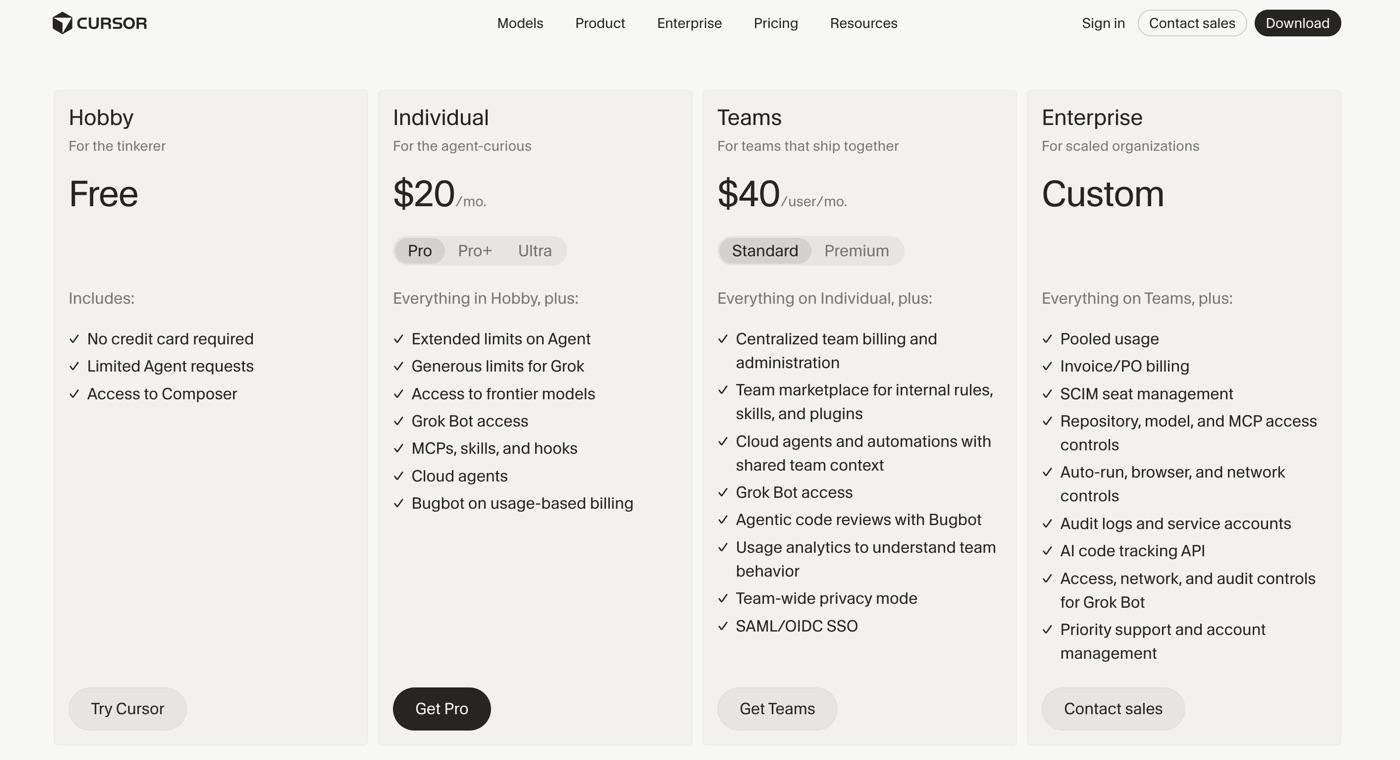
Cursor будет предлагать платные тарифы. Они относятся к его собственному AI-помощнику, а вы будете работать с Claude, так что смело отказывайтесь. От Cursor нужно только окно с файлами, оно бесплатное.
На Mac
- Откройте cursor.com и нажмите «Download for Mac».
- Откройте скачанный файл .dmg.
- В окне перетащите иконку Cursor в папку Applications. На Mac это и есть установка.
- Запустите Cursor из Launchpad. Если Mac спросит, точно ли открыть программу из интернета, нажмите «Открыть».
- При первом запуске Cursor предложит войти, можно через Google.
Перетащите значок Cursor в Dock внизу экрана, чтобы потом не искать.
На Windows
- Откройте cursor.com и нажмите «Download for Windows».
- Запустите скачанный файл .exe двойным кликом.
- Пройдите установку: Next, Next, Install.
- Откройте Cursor из меню Пуск или с рабочего стола.
- При первом запуске Cursor предложит войти, можно через Google.
Если Windows предупредит, что защищает компьютер, не отключайте защиту и не жмите «Выполнить в любом случае» на автомате. Сначала проверьте две вещи: файл скачан с cursor.com, а в свойствах файла издатель — Cursor. Не сходится хотя бы одно — остановитесь и файл не запускайте.
Закрепите Cursor на панели задач, чтобы потом не искать.
Как проверить: Cursor запускается как обычная программа, а не вкладкой в браузере. На Mac есть ещё одна ловушка: окно с надписью Installer значит, что установка не закончилась. Перетащите иконку в Applications.
Шаг 2. Кнопка IDE — жать при каждом запуске
Скорее всего, Cursor откроется одним большим окном чата, похожим на claude.ai. Это не тот вид: файлов в нём не видно.
Нажмите кнопку IDE в правом верхнем углу. Окно перестроится, и слева появятся папки и файлы. Вот теперь правильно.
Запомните эту кнопку. Cursor открывается окном чата каждый раз, после каждого закрытия, и жать IDE придётся снова. Это не поломка, он так устроен. Кнопки не видно — есть ещё два способа: меню File → Open IDE или клавиши Cmd+Shift+N на Mac, Ctrl+Shift+N на Windows.
Как проверить: слева видна колонка с папками.
Шаг 3. Ставим расширение Claude Code
Claude Code встаёт внутрь Cursor как расширение и приносит Claude с собой. Качать ничего отдельно не нужно, команды вводить тоже.
- На боковой панели Cursor слева найдите иконку Extensions — четыре квадратика. Или нажмите Cmd+Shift+X на Mac, Ctrl+Shift+X на Windows.
- В строке поиска наберите Claude Code.
- Выберите расширение от Anthropic с синей галочкой (verified).
- Нажмите Install и подождите секунд 10–20.
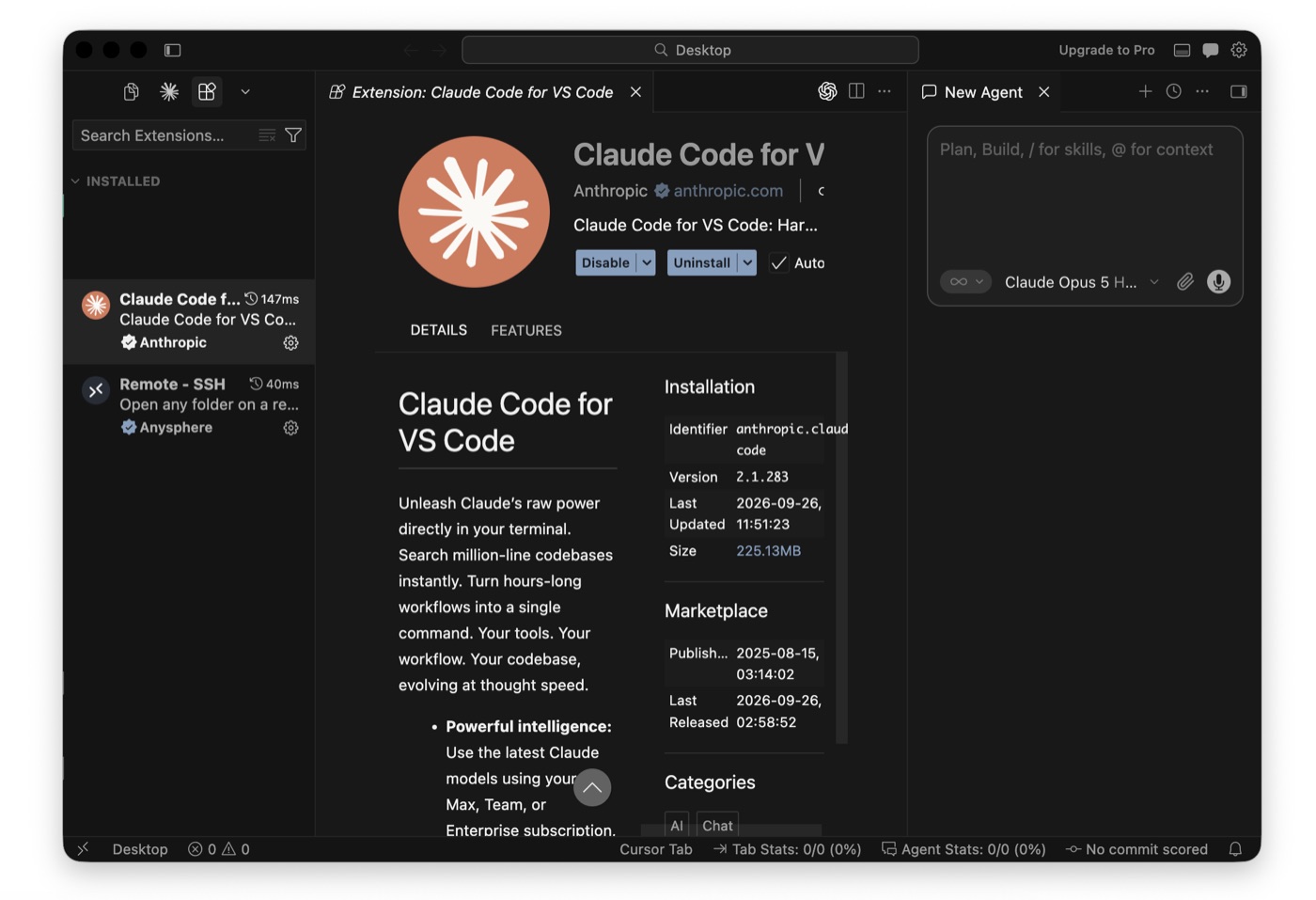
Расширение может не найтись в поиске. Это известная особенность Cursor, а не ваша ошибка: у Cursor свой каталог, и Claude Code там иногда просто не показывается. Тогда проще всего поставить по прямой ссылке. Скопируйте строку ниже в адресную строку браузера и нажмите Enter. Браузер спросит, открыть ли её в Cursor, — разрешите, и Cursor предложит установить расширение в один клик.
cursor:extension/anthropic.claude-codeЕсли и ссылка не сработала, поставьте вместо Cursor бесплатный VS Code от Microsoft. Расширение Claude Code изначально делали под него, там оно ставится без сюрпризов. Остальные шаги те же, только вместо Cursor открываете VS Code.
Как проверить: на странице расширения видны кнопки Disable и Uninstall.
Шаг 4. Открываем панель Claude
После установки панель Claude сама не появляется, её нужно открыть. Если панели не видно, это ещё не значит, что расширение не встало.
На боковой панели Cursor слева, в конце ряда иконок, есть маленькая стрелка. Нажмите её: раскроется список панелей, среди них Claude Code со звёздочкой-логотипом. Кликните, и панель откроется.
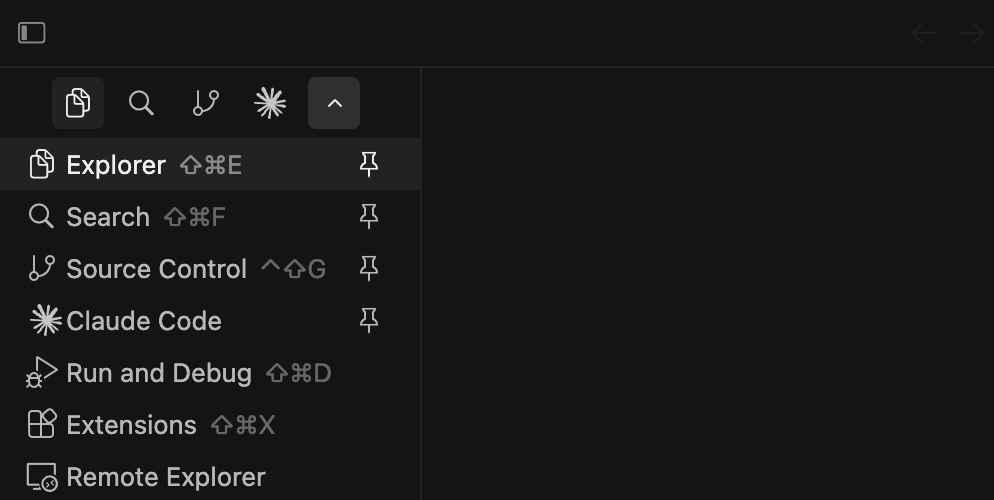
Напротив каждого пункта в этом списке есть булавка. Нажмите её у Claude Code, и иконка останется на боковой панели. У Extensions булавку можно снять: расширение уже стоит, и место на панели освободится.
Есть и второй способ: откройте строку команд клавишами Cmd+Shift+P на Mac или Ctrl+Shift+P на Windows, наберите Claude Code и выберите пункт открытия панели.
Как проверить: панель Claude открыта справа или снизу, а её иконка закреплена слева.
Шаг 5. Входим в аккаунт
Здесь начинается платная часть. Подписки ещё нет — Claude попросит её оформить. Это нормально, ничего не сломалось.
- Нажмите Sign in в панели Claude.
- Откроется браузер: страница входа claude.ai или сразу страница подтверждения.
- Войдите в аккаунт из шага 0. Вход нужен по подписке Claude, API-ключ здесь не нужен.
- Подтвердите вход кнопкой Allow или Authorize.
- Браузер напишет, что вкладку можно закрыть. Закройте и вернитесь в Cursor.
Как проверить: в панели Claude появилось поле ввода.
Claude пишет «Unable to connect to Anthropic services» и войти не просит? Чаще всего дело в подписке, а не в интернете. Откройте claude.ai → Settings → Billing: там должна быть активная подписка Pro или Max, и входить надо в этот же аккаунт. Если подписку оформили только что, наберите в панели /logout и войдите заново.
Шаг 6. Не перепутайте чаты
У Cursor есть свой платный AI-помощник, и его чат очень похож на чат Claude. Написать не туда легко.
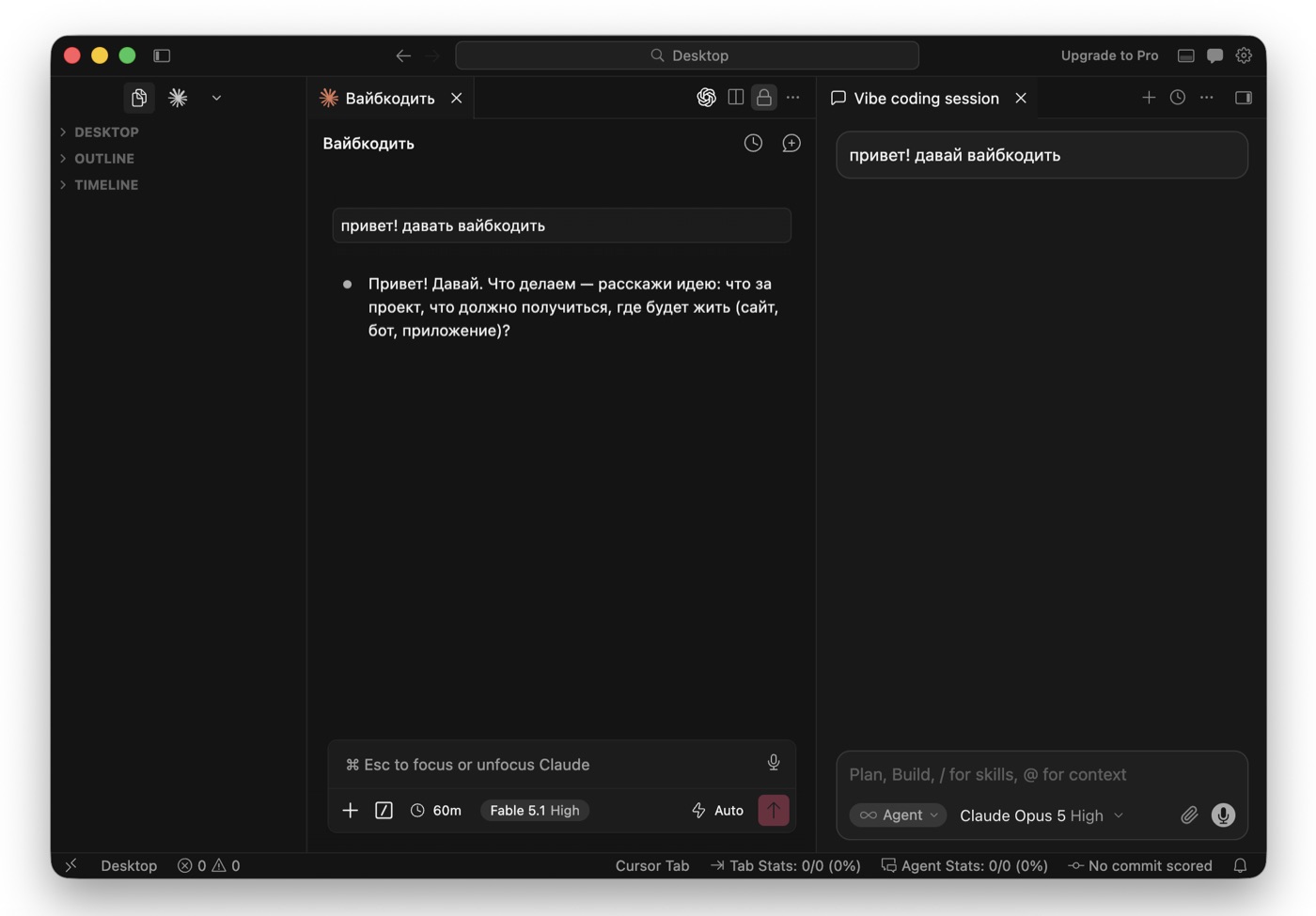
Нужен чат с иконкой Claude. Сбивает с толку список моделей: у Cursor там тоже есть модели Anthropic, и кажется, что это тот же Claude. Нет, это помощник Cursor со своей подпиской. Вы не в том чате, если вам предлагают подписку Cursor, пишут, что закончились запросы, или в списке моделей видны Grok и Composer.
Если Cursor пишет, что бесплатные запросы закончились, это лимит его помощника. Claude он не касается.
Шаг 7. Проверяем, что всё связалось
Сначала аккаунт. Полностью закройте Cursor (на Mac Cmd+Q, на Windows закройте все окна), откройте снова, откройте панель Claude и наберите:
/statusВ ответе должны быть ваша почта и тариф. Команда не появляется — обновите расширение: Extensions → Claude Code → Update, затем перезапустите Cursor. Аккаунт и лимиты показывает ещё команда /usage.
Теперь главная проверка: видит ли Claude ваши файлы.
- В Cursor откройте File → Open Folder → Рабочий стол, создайте папку (New Folder) с именем vibecoding, выберите её и нажмите Open. Cursor спросит, доверяете ли вы авторам файлов, — жмите Yes, папка ваша.
- Слева вверху должно появиться VIBECODING. Значит, папка открыта.
- Откройте панель Claude и отправьте:
напиши три коротких хокку про понедельник в стиле грустного офисного работника, сохрани в файл monday.md в текущей папкеClaude покажет, что собирается сделать, и попросит разрешения. Нажмите Allow. Слева в списке файлов появится monday.md. Кликните на него. Чтобы читать без звёздочек и решёток, нажмите на файл правой кнопкой → Open Preview.
Файл появился — значит, установка завершена: Claude пишет в файлы, Cursor их показывает.
Если что-то пошло не так
| Что видите | Что делать |
|---|---|
| Mac пишет «Cursor повреждён, переместить в Корзину» | Удалите скачанный файл и скачайте заново с cursor.com. Предупреждение осталось — не обходите его, напишите в поддержку Cursor |
| Не получается перетащить в Applications | Нужны права администратора: введите пароль от Mac, когда он попросит |
| Windows Defender или антивирус блокирует файл | Не добавляйте файл в исключения. Скачайте установщик заново с официального сайта и проверьте издателя |
| Cursor открылся одним окном чата | Кнопка IDE справа вверху, File → Open IDE или Cmd/Ctrl+Shift+N |
| Расширение не находится в поиске | Прямая ссылка cursor:extension/anthropic.claude-code, запасной путь — VS Code |
| Панель Claude не появляется | Стрелка в конце ряда иконок слева. Не помогло — полностью перезапустите Cursor |
| При входе не открылся браузер | Разрешите всплывающие окна или найдите в панели ссылку Copy login URL и откройте её вручную |
| «Unable to connect», а войти не просит | Проверьте подписку в claude.ai → Settings → Billing, затем /logout и вход заново |
| Claude ответил, но файл не появился | Проверьте, что папка открыта (слева надпись VIBECODING), и напишите: «сохрани это в файл monday.md в текущей папке» |
Ничего не подошло — откройте claude.ai, вставьте скриншот и спросите, как в шаге 0.
А если у вас ChatGPT, а не Claude
Путь 2 работает и с Codex — это инструмент OpenAI для работы с файлами. Вместо Cursor ставите VS Code, вместо Claude Code — расширение «Codex – OpenAI's coding agent» от издателя OpenAI, входите кнопкой Sign in with ChatGPT. Дальше всё так же: слева файлы, справа панель Codex, первый запрос про хокку. В VS Code может оказаться ещё чат Copilot от GitHub, в нём ничего не пишите: нужна панель, где вверху написано Codex. В курсе это отдельная полноценная ветка.
Честно об ограничениях
- Лимиты. Даже на Pro за активный день можно упереться в лимит. Это не поломка, через несколько часов он восстановится. Сколько осталось, показывает /usage.
- Терминал может понадобиться позже. Для установки он не нужен, но в отдельных задачах пригодится. Например, чтобы ввести токен при подключении внешнего сервиса. Там одна строчка, и какая именно, подскажет Claude.
- Интерфейсы меняются. Cursor и расширения обновляются часто, кнопка может переехать или сменить название. Порядок шагов от этого не меняется. Потерялись — спросите браузерного Claude и приложите скриншот.
- Установка — только начало. Дальше пригодятся две привычки: файл памяти проекта и новый чат на каждую задачу.
Что делать дальше
Дайте Claude первую рабочую задачу в той же папке. Например, разобрать конкурента и поставить ссылку на источник у каждой цифры, свести выгрузку из рекламного кабинета или переписать текст на странице.
Частые вопросы
Нужен ли терминал, чтобы установить Claude Code?
Нет. Расширение Claude Code ставится в Cursor или VS Code кнопкой Install и приносит Claude с собой. Приложение Claude для компьютера тоже ставится как обычная программа. Терминал может понадобиться позже для отдельных задач, но не для установки.
Claude Code бесплатный?
Нет. Он работает от подписки Claude: Pro за $20 в месяц или Max от $100. Cursor, VS Code и само расширение бесплатны. Если подписка Claude уже есть, отдельно ничего покупать не нужно.
Нужно ли покупать Cursor?
Нет. Cursor будет предлагать платные тарифы для своего встроенного помощника, но для работы с Claude хватает бесплатного тарифа Hobby. От Cursor нужно только окно с файлами.
Чем приложение Claude отличается от Claude Code в Cursor?
Внутри это один и тот же Claude Code. Разница в окне: в приложении неудобно смотреть на файлы проекта, а в Cursor они видны списком слева и открываются одним кликом. Для первого знакомства хватит приложения, для ежедневной работы удобнее Cursor или VS Code.
Что делать, если расширение Claude Code не находится в Cursor?
Вставить в адресную строку браузера ссылку cursor:extension/anthropic.claude-code и разрешить открыть её в Cursor — он предложит установку в один клик. Если не помогло, поставить бесплатный VS Code: там расширение ставится без сюрпризов, а остальные шаги такие же.